
Você pode adicionar, excluir e reordenar ativos e marcadores, além de editar as Informações do Item no formulário.
Para editar as informações do Item:
1° Passo - Busque pelo Item que deseja alterar;
2° Passo - Abra o Item em DETALHES;
3° Passo - Clique em Editar item localizado no menu lateral direito da tela;
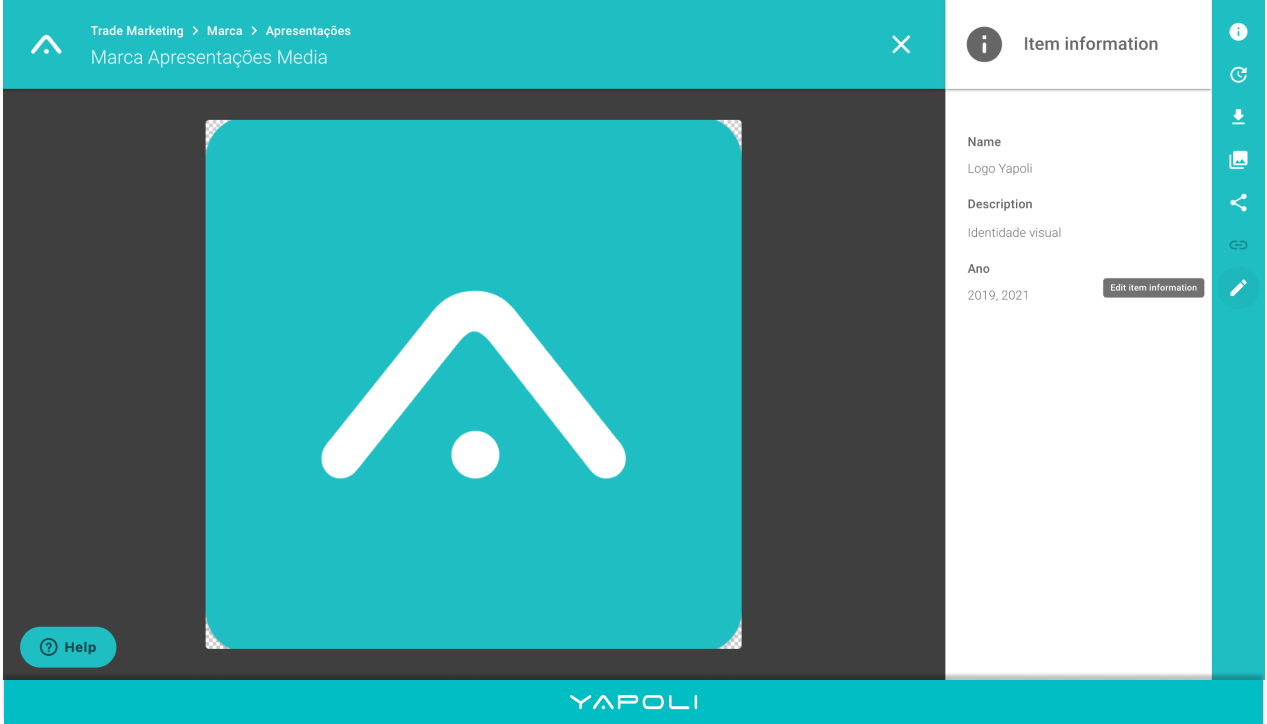
4° Passo - Será aberto o formulário com as informações. Basta alterar os campos que deseja e clicar em Salvar.
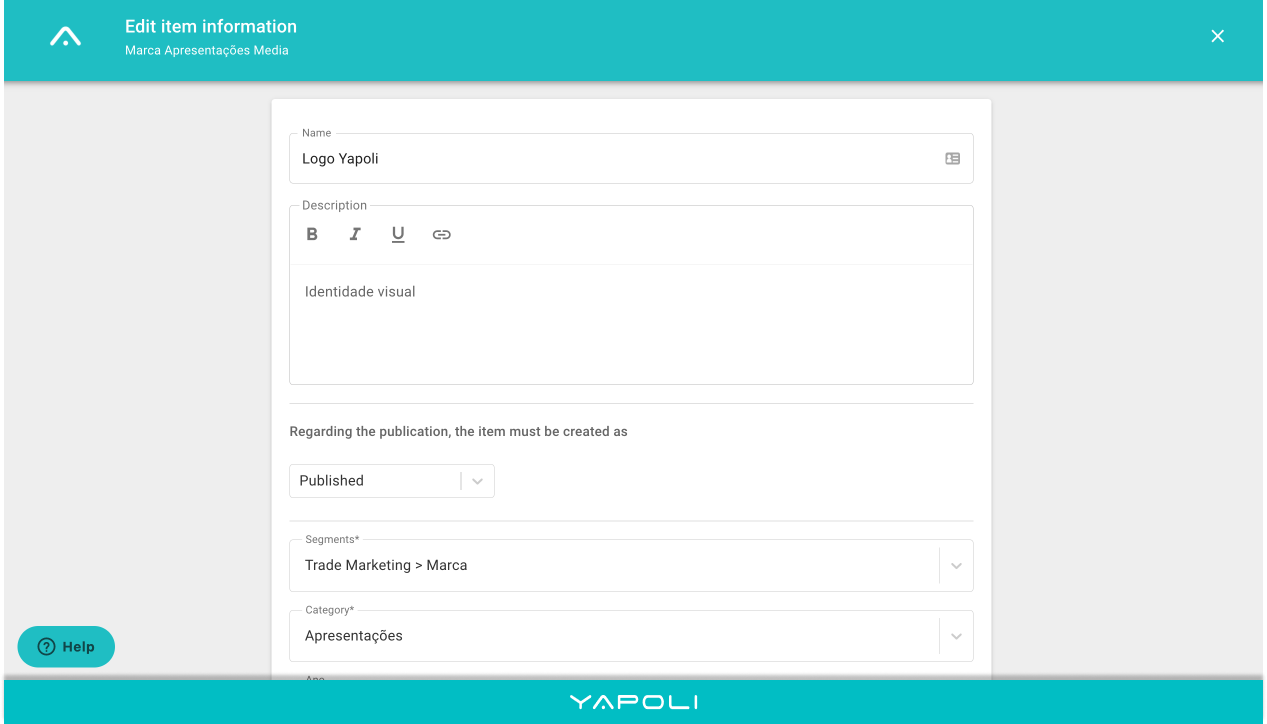
Para Gerenciar ativos do item:
1° Passo - Busque pelo Item que deseja alterar;
2° Passo - Abra o Item em Detalhes;
3° Passo - Clique em Ativos do item localizado no menu lateral direito da tela;
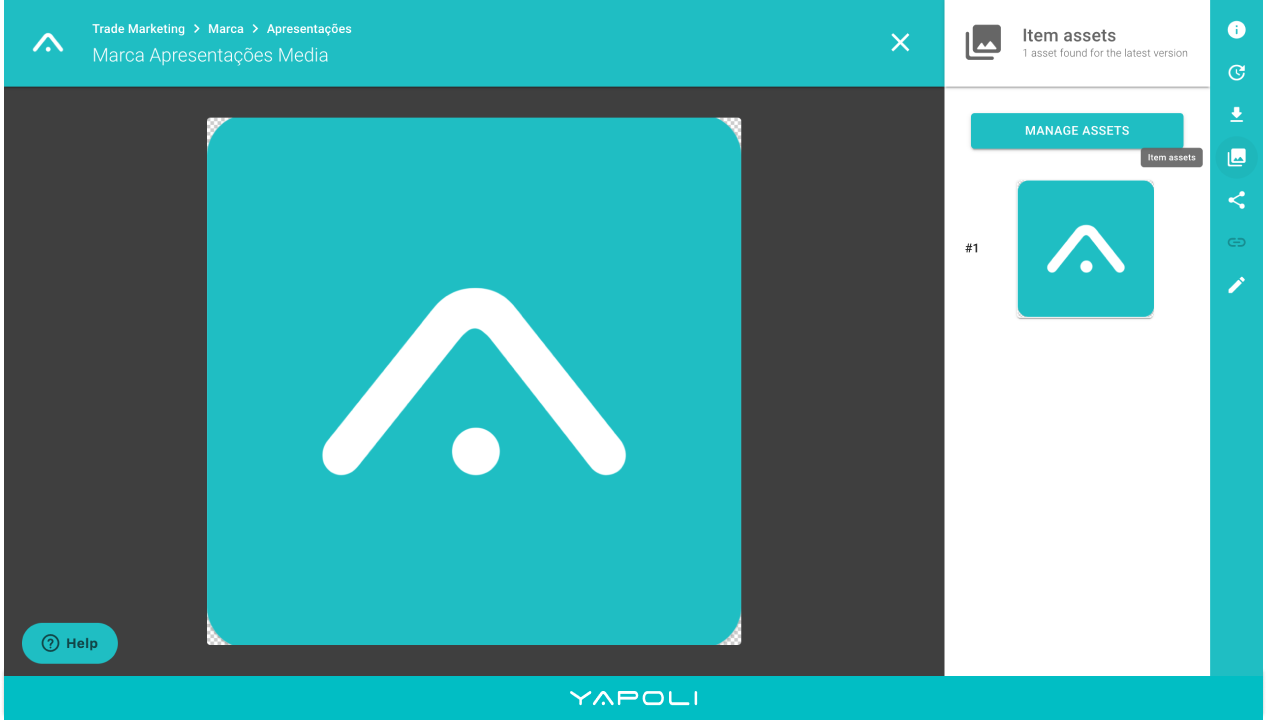
4° Passo - Clique no botão Gerenciar ativos;
Você pode reordenar os ativos e adicionar/excluir os marcadores.
Ao clicar em Salvar, as ações realizadas serão salvas na versão atual.
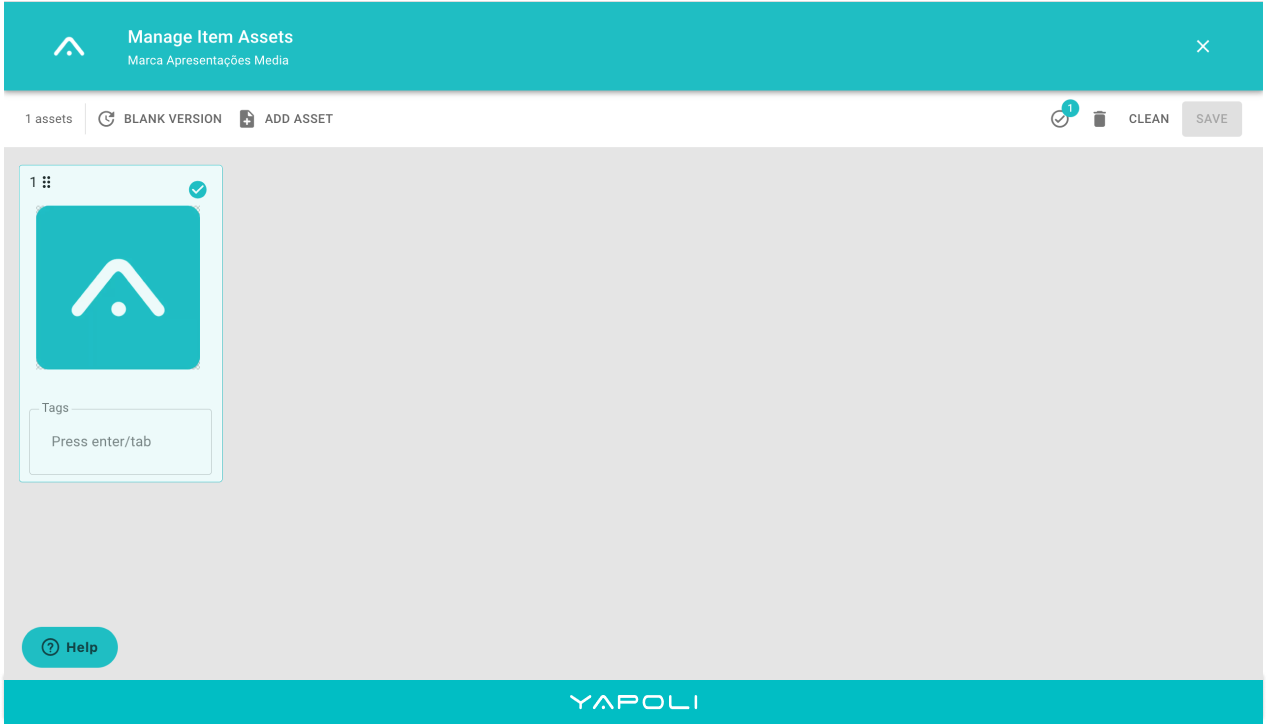
Para adicionar:
5° Passo - Clique em Adicionar ativo para buscar Arquivos do Bucket;
6° Passo - Busque e selecione os Arquivos que deseja e clique em Adicionar;
Você pode reordenar, adicionar marcadores e comentar. Ao clicar em Salvar, você criará uma nova versão do Item.
Para remover:
5° Passo - Selecione todos os Ativos que deseja remover do Item ;
6° Passo - Clique em Remover ativo;
Atenção: Ao remover os ativos que pertencem a outras versões do Item o Ativo permanecerá nas versões anteriores e não voltará para o Bucket.
Os Ativos só voltam ao Bucket após serem excluídos de todas as versões em que pertencem ou se foram adicionados diretamente do Bucket.
Você pode reordenar, adicionar marcadores e comentar. Ao clicar em Salvar, você criará uma nova versão do Item.
Saiba mais: Como adicionar uma nova versão em um item?
Comentários
0 comentário
Artigo fechado para comentários.