
Para que um Ativo 3D seja visualizado da forma correta na plataforma, é preciso seguir algumas regras:
1 - Cadastro do arquivo .obj:
1° Passo - Faça upload no Bucket do Arquivo .obj (apenas 1 por Item);
2° Passo - Selecione o Arquivo e clique em Criar item  , que aparecerá na barra de ferramentas no canto superior direito;
3° Passo - Abrirá uma página para a criação do Item;
4° Passo - Escreva o nome e a descrição;
5° Passo - Defina se o Item deverá ser cadastrado como 'Publicado', 'Despublicado' ou 'Com vigência';
6° Passo - Selecione o Segmento, Categoria e Metadados a que esse Item deverá estar atrelado;
7° Passo - Clique em salvar para gerar o Ativo 3D,
2 - Cadastro do arquivo de textura .jpg:
1° Passo - Faça upload no Bucket da imagem .jpg com as respectivas nomenclaturas de textura inseridas de acordo com o seu ativo .obj.
_diffuse
_displacement
_normal
_bump
_roughness
_metalness
_alpha
_aomap
_light
Exemplo: texturafina_diffuse.jpg
2° Passo - No próprio Bucket, selecione o Arquivo e clique em Criar item , que aparecerá na barra de ferramentas no canto superior direito;
3° Passo - Abrirá um espaço para a criação do Item;
4° Passo - Escreva o nome e a descrição;
5° Passo - Defina se o Item deverá ser cadastrado como 'Publicado', 'Despublicado' ou 'Com vigência';
6° Passo - Selecione o Segmento, Categoria e Metadados a que esse Item deverá estar atrelado;
7° Passo - Clique em salvar.
3 - Associação dos Itens:
1° Passo: através do DAM, abra o Item com o ativo .obj cadastrado;
2° Passo: no menu lateral direito, clique no ícone de 3D (item 3D) e em seguida clique no botão Buscar texturas;
3° Passo: Ao abrir a página de busca, selecione os itens com as texturas que deseja e clique no botão Salvar no canto inferior direito;
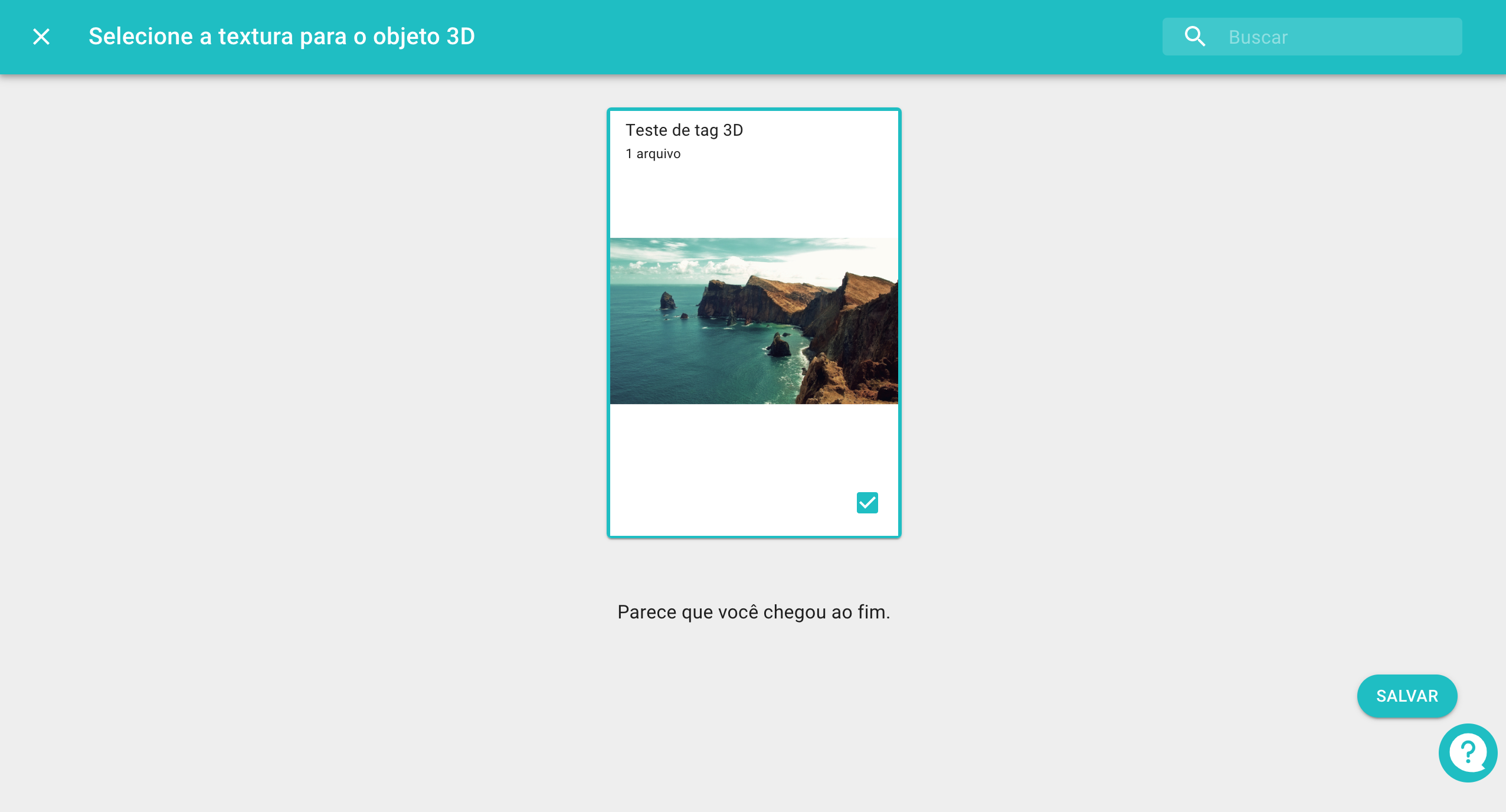
4° Passo: Você será direcionado a página do item. Ainda no ícone 3D, apareceram as texturas selecionadas já relacionadas ao .obj.
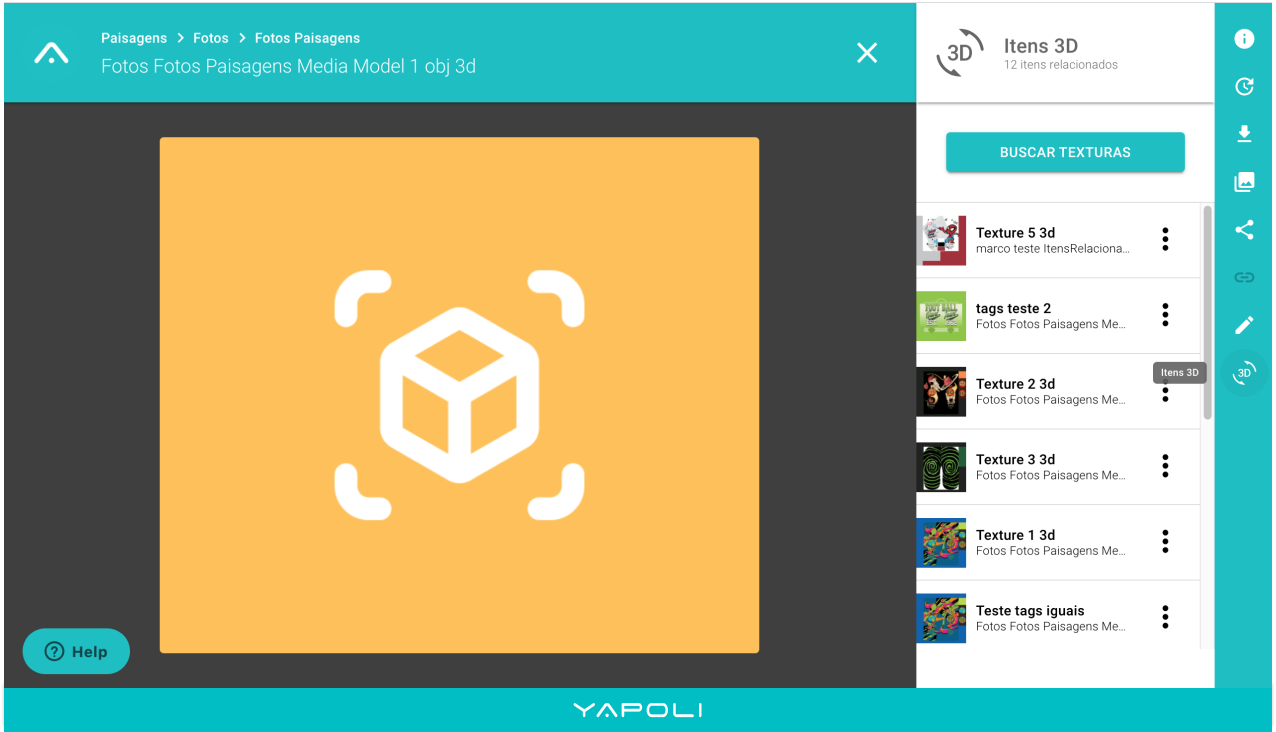
5° Passo: para visualizar o 3D por completo, clique na textura desejada;
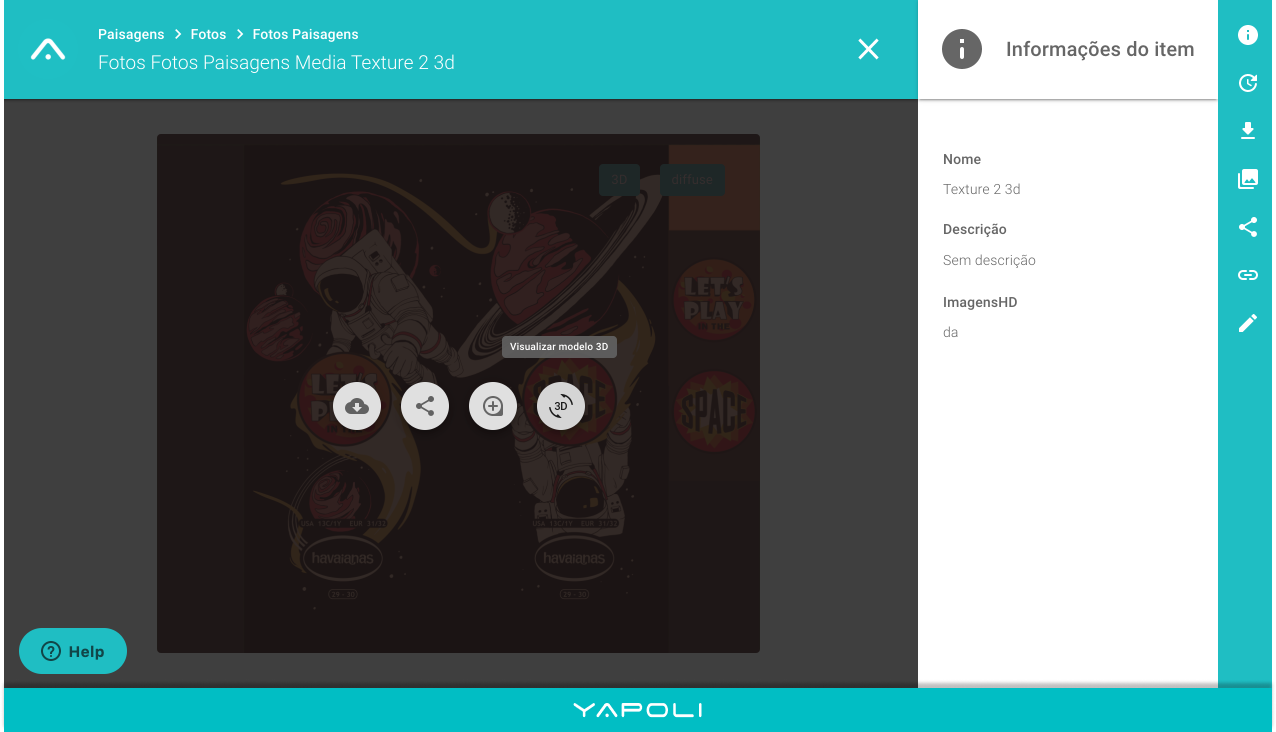
6° Passo: você será direcionado ao Ativo da textura;
7° Passo: passe o cursor em cima da imagem e clique no ícone 3D no centro da tela para iniciar a visualização do Ativo.
Saiba mais: Quais são as regras dos Arquivos 3D?
Comentários
0 comentário
Artigo fechado para comentários.